
国产电脑咋截屏图片啊视频,国产电脑截屏与视频录制指南
你有没有想过,有时候在电脑上看到一张超级有趣的图片或者一段超级搞笑的视频,想截下来和朋友们分享,却发现不知道怎么操作?别急,今天就来手把手教你,国产电脑怎么截屏图片和视频,让你轻松成为电脑截屏小达人!
一、图片截屏大法

首先,让我们来聊聊图片截屏。国产电脑截取图片的方法其实很简单,下面我就以华为MateBook为例,给你详细讲解一下。
1. 全屏截图
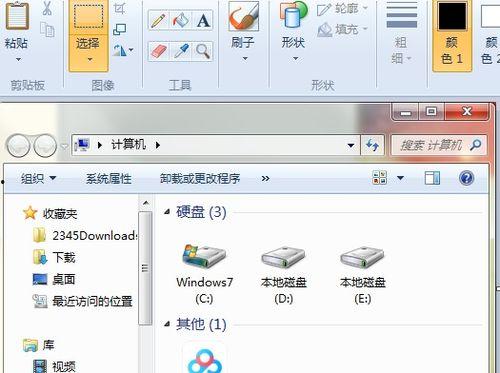
- 方法一:按下键盘上的“PrtScn”键,这个键通常位于键盘的右上角,靠近F12键的位置。按下后,电脑屏幕会瞬间变暗,表示截图已经成功。你可以在图片文件夹中找到名为“截图”的文件夹,里面就有你刚刚截取的全屏图片了。
- 方法二:如果你使用的是华为MateBook,还可以通过以下步骤截取全屏图片:
1. 点击屏幕右下角的“截图”按钮,或者按住“Ctrl”键的同时,点击屏幕右下角的“截图”按钮。
2. 选择“全屏截图”。
3. 点击屏幕右下角的“截图”按钮,完成截图。
2. 窗口截图
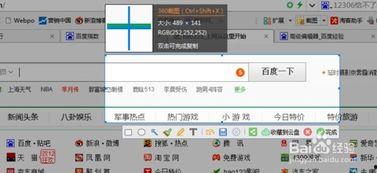
- 方法一:按下“Alt”键和“PrtScn”键,这样就可以截取当前活动窗口的截图了。
- 方法二:如果你使用的是华为MateBook,可以按照以下步骤截取窗口截图:
1. 点击屏幕右下角的“截图”按钮,或者按住“Ctrl”键的同时,点击屏幕右下角的“截图”按钮。
2. 选择“窗口截图”。
3. 点击屏幕右下角的“截图”按钮,完成截图。
3. 自定义截图
- 方法一:按下“Windows”键和“Shift”键,然后点击屏幕左上角的“截图”按钮,选择“自定义截图”。
- 方法二:如果你使用的是华为MateBook,可以按照以下步骤截取自定义截图:
1. 点击屏幕右下角的“截图”按钮,或者按住“Ctrl”键的同时,点击屏幕右下角的“截图”按钮。
2. 选择“自定义截图”。
3. 拖动鼠标选择截图区域,点击屏幕右下角的“截图”按钮,完成截图。
二、视频截屏大法
接下来,让我们来看看如何截取电脑上的视频片段。
1. 使用系统自带的截图工具
- 方法一:按下“Windows”键和“Shift”键,然后点击屏幕左上角的“截图”按钮,选择“视频截图”。
- 方法二:如果你使用的是华为MateBook,可以按照以下步骤截取视频截图:
1. 点击屏幕右下角的“截图”按钮,或者按住“Ctrl”键的同时,点击屏幕右下角的“截图”按钮。
2. 选择“视频截图”。
3. 拖动鼠标选择视频片段,点击屏幕右下角的“截图”按钮,完成截图。
2. 使用第三方软件
除了系统自带的截图工具,你还可以使用一些第三方软件来截取视频。以下是一些受欢迎的软件推荐:
- OBS Studio:一款开源的视频录制和直播软件,功能强大,支持多种视频格式。
- QQ:QQ自带的屏幕录制功能也非常方便,可以轻松截取视频片段。
- 迅雷:迅雷也提供了屏幕录制功能,可以截取视频和图片。
三、注意事项
在使用截图功能时,请注意以下几点:
- 隐私保护:在截取含有敏感信息的图片或视频时,请确保已经获得相关人员的同意。
- 版权问题:在分享截图或视频时,请尊重原作者的版权,避免侵权行为。
- 操作规范:在使用截图功能时,请遵循正确的操作步骤,以免造成不必要的麻烦。
现在,你已经学会了如何在国产电脑上截取图片和视频,是不是觉得轻松多了?赶快动手试试吧,相信你一定会成为电脑截屏小达人的!